
DLRS & Rapidi : des synthèses financières précises dans Salesforce
De nombreuses entreprises peinent à tirer des informations utiles de leurs données Salesforce. Les rapports et les cumuls standard ne vous donnent pas toujours ce dont vous avez besoin, surtout si vous ne voulez pas écrire de code. Declarative Lookup Roll-Up Summaries (DLRS) est un outil gratuit qui vous aide à synthétiser vos données dans Salesforce, même lorsque les objets sont reliés par des relations de référence (lookup) plutôt que par des relations principal-détails (master-detail).
Qu’est-ce que DLRS ?
DLRS (Declarative Lookup Roll-Up Summaries) est une application Salesforce développée par la communauté. Elle vous permet d’ajouter des champs de synthèse de cumul à des objets reliés par des relations de référence. Normalement, il faudrait écrire du code Apex pour cela. Avec DLRS, nul besoin de coder : vous configurez vos cumuls dans une interface pointer-cliquer.Pourquoi utiliser DLRS plutôt que les champs de synthèse de cumul standard ?
Dans Salesforce, les champs de synthèse de cumul standard ne fonctionnent que si vos objets sont liés par une relation principal-détails. Ils sont en outre limités à 25 par objet et offrent peu de possibilités de filtrage. DLRS lève ces limites : vous pouvez l’utiliser sur des relations de référence, créer autant de cumuls que vous le souhaitez et appliquer des filtres pour n’inclure que certains enregistrements.
Comment installer DLRS
- Rendez-vous sur la page AppExchange de DLRS.
- Choisissez la version adaptée à votre environnement Salesforce (Production ou Sandbox).
- Commencez de préférence par l’installer avec l’option Admins Only. Vous pourrez ainsi le tester avant de le déployer auprès des autres utilisateurs.
- Après l’installation, attribuez les autorisations à l’aide des Permission Sets de Salesforce. Veillez à ce que les administrateurs disposent d’un accès complet, et accordez un accès en lecture aux autres utilisateurs s’ils en ont besoin.
- Testez toujours dans une sandbox avant d’utiliser DLRS en production. Vous éviterez ainsi bien des problèmes.
Comment configurer un cumul avec DLRS
- Ouvrez l’application DLRS depuis l’App Launcher.
- Cliquez sur « Manage Lookup Rollup Summaries ».
- Cliquez sur « New ».
- Choisissez :
- Parent Object (l’objet où le résultat s’affichera)
- Child Object (l’objet d’où proviennent les données)
- Relationship Field (la façon dont les objets sont reliés)
- Aggregate Operation (Sum, Count, Min, Max, etc.)
- Field to Aggregate
- Enregistrez le cumul.
- Vous pouvez le configurer pour qu’il se mette à jour en temps réel, selon une planification ou manuellement.
Quand utiliser DLRS
- Vos objets sont reliés par des relations de référence.
- Vous devez compter, additionner ou filtrer des enregistrements selon des règles plus complexes.
- Vous avez besoin de plus de 25 champs de cumul sur un objet.
- Vous souhaitez éviter d’écrire du code.
Quand utiliser les champs de synthèse de cumul standard
- Vos objets utilisent une relation principal-détails.
- Vous n’avez besoin que de sommes, de comptages, de minimums ou de maximums simples.
- Vous n’avez pas besoin de filtrer les enregistrements au-delà de ce que Salesforce permet.
DLRS & Rapidi : des synthèses financières précises dans Salesforce
Tirer parti de DLRS avec Rapidi : synchronisez vos données ERP dans Salesforce et obtenez des synthèses financières précises à partir de ces données, directement dans Salesforce.
Chez Rapidi, au fil des nombreuses années passées à accompagner des organisations qui devaient intégrer leur système ERP à Salesforce, nous avons constaté que le scénario et le souhait les plus fréquents consistent à donner aux équipes métier et opérationnelles accès aux données financières et transactionnelles depuis Salesforce.
Synchronisez vos données ERP dans Salesforce
Avec Rapidi, vos données ERP, comme les factures de vente et avoirs enregistrés, les commandes de vente et les écritures client, peuvent être importées dans Salesforce au moyen d’objets personnalisés. Ces objets personnalisés ont été conçus et développés par Rapidi pour que toutes vos données ERP soient instantanément disponibles dans Salesforce.
Obtenez des synthèses financières précises à partir de vos données ERP dans Salesforce grâce à DLRS
Utiliser ces objets personnalisés pour rendre vos données ERP disponibles dans Salesforce ne signifie pas pour autant que les indicateurs commerciaux ou financiers sont visibles en un coup d’œil. Par exemple, un commercial ou un utilisateur métier peut voir des dizaines de factures liées à un compte, sans disposer pour autant d’une synthèse claire du total des ventes, des paiements reçus ou du solde restant dû.
Dans ce cas, deux excellentes options s’offrent à vous :
- Les objets personnalisés Rapidi contiennent également des champs de synthèse de cumul déjà inclus dans le package non géré, par exemple Total invoice amount (la somme de toutes les lignes de facture, visible au niveau de l’en-tête de facture) ou Total Sales LCY au niveau du compte, où vous voyez la somme de tous les paiements sur une période donnée, etc.
Remarque : les champs de synthèse de cumul natifs sont limités aux relations principal-détails et permettent des agrégations SUM, MIN, MAX et COUNT.
Utilisez les champs de synthèse de cumul standard lorsque :
- Vous avez une relation principal-détails : les synthèses de cumul natives ne fonctionnent que lorsque l’objet enfant est lié à l’objet parent par une relation principal-détails.
- Vous avez besoin de fonctions d’agrégation de base comme :
- COUNT
- SUM
- MIN
- MAX
- La logique de cumul est simple et ne nécessite ni filtrage ni conditions complexes.
- Vous souhaitez des mises à jour en temps réel sans configuration supplémentaire : les champs natifs se mettent à jour automatiquement lorsque les enregistrements enfants changent.
- Declarative Lookup Rollup Summaries (DLRS). Ils vous permettent de transformer les données brutes synchronisées en synthèses exploitables directement sur l’enregistrement, sans rapports ni tableaux de bord externes.
Utilisez DLRS lorsque :
- Vous avez une relation de référence : DLRS fonctionne à la fois avec les relations principal-détails et avec les relations de référence.
- Vous avez besoin d’une logique avancée, par exemple :
- Des cumuls conditionnels (par exemple, ne compter que les enregistrements enfants dont Status = ‘Closed’)
- Un filtrage entre objets
- Des critères de filtre complexes
- Vous avez besoin de plus de 25 champs de synthèse de cumul sur un objet (la limite native de Salesforce).
- Vous devez effectuer des cumuls vers des métadonnées personnalisées, des objets de jonction ou des objets sans relation directe.
- Vous souhaitez des options de cumul flexibles, comme :
- Des cumuls planifiés (pour des raisons de performances)
- Des recalculs manuels
- Des mises à jour en temps réel via des déclencheurs
Les champs de synthèse de cumul standard suffisent pour les relations principal-détails. DLRS offre toutefois une solution plus souple pour les relations de référence, ou lorsque des agrégations et des filtrages complexes sont nécessaires.
Exemples de cas d’usage pour les équipes commerciales et métier
|
Cas d’usage |
Relation entre objets |
Logique requise |
Cumul standard ? |
DLRS ? |
Pourquoi ? |
|
Compter le nombre total d’opportunités par compte |
Principal-détails |
COUNT simple |
✅ Oui |
❌ Non |
Le cumul natif fonctionne lorsque l’opportunité est liée au compte par une relation principal-détails. |
|
Additionner le montant de toutes les factures de chaque client |
Référence |
SUM |
❌ Non |
✅ Oui |
Relation de référence : DLRS est nécessaire. |
|
Compter les requêtes clôturées par compte |
Principal-détails |
Filtre : Status = 'Closed' |
✅ Oui |
❌ Non |
Les cumuls standard prennent en charge les filtres simples en principal-détails. |
|
Compter les activités de ce trimestre liées à un contact |
Référence |
Filtre par date : ce trimestre |
❌ Non |
✅ Oui |
La logique de date n’est pas prise en charge nativement. |
|
Additionner les paiements reçus pour les factures |
Plusieurs objets |
SUM sur plusieurs objets enfants |
❌ Non |
✅ Oui |
Les champs standard ne peuvent pas couvrir des objets non liés ou multiples. |
|
Compter les avoirs d’un client |
Référence |
Filtre : Document Type = 'Credit Memo' |
❌ Non |
✅ Oui |
Filtre sur un champ en relation de référence : DLRS est nécessaire. |
|
Total des quantités vendues par produit |
Référence |
SUM à partir des lignes de commande |
❌ Non |
✅ Oui |
La plupart des lignes sont en relation de référence, et non en principal-détails. |
|
Compter les devis associés par opportunité |
Principal-détails |
COUNT simple |
✅ Oui |
❌ Non |
Fonctionne si le devis est lié à l’opportunité en principal-détails. |
|
Total des ventes par compte pour l’exercice fiscal 2025 |
Référence |
SUM avec filtre sur la date de comptabilisation par exercice fiscal |
❌ Non |
✅ Oui |
Un filtre temporel nécessite DLRS. |
|
Somme des commandes de vente ouvertes |
Référence |
Filtre : Status = 'Open' |
❌ Non |
✅ Oui |
Logique filtrée sur un champ de référence. |
Exemple concret avec DLRS et les données Rapidi
La capture d’écran ci-dessous présente un exemple concret d’utilisation de Declarative Lookup Summaries avec les données ERP intégrées via Rapidi.
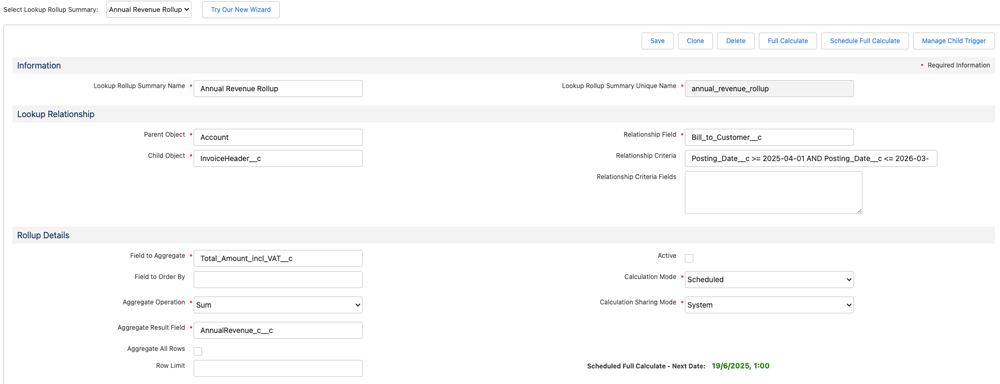
Factures de l’exercice fiscal en cours :
- Objet : InvoiceHeader__c
- Champ : Total_Amount_incl_VAT__c
- Critères de filtre :
- Document_Type__c = 'Invoice' AND Posting_Date__c >= 2025-04-01 AND Posting_Date__c <= 2026-03-31
- Champ de résultat : AnnualRevenue__c
Cette configuration DLRS calcule automatiquement le montant total facturé à partir de toutes les factures enregistrées (filtrées par type de document) sur un exercice fiscal donné. La valeur s’affiche ensuite directement sur la fiche du compte, dans le champ AnnualRevenue__c. Vous n’avez donc plus besoin de passer en revue chaque facture pour connaître le montant total facturé : il est visible en un coup d’œil.
Avantages pour les équipes commerciales et métier
- Vue unifiée : consultez le chiffre d’affaires, les paiements et les avoirs issus de l’ERP aux côtés des données CRM
- Efficacité opérationnelle : dépendez moins des rapports ou des équipes financières
- Meilleures prévisions : prenez des décisions fondées sur les données, à partir de chiffres réels
- Échanges mieux préparés : les responsables de compte abordent leurs rendez-vous avec une vision financière complète
Regardez cette courte vidéo explicative dans laquelle Andreea compare DLRS et les champs de synthèse de cumul, présente les avantages de DLRS dans Salesforce, en particulier combiné à vos données ERP intégrées, et explique comment les configurer.
En résumé
Dans l’ensemble, nous vous recommandons de commencer à utiliser DLRS (si ce n’est pas déjà le cas) : vous disposerez de plus d’options pour synthétiser et afficher vos données dans Salesforce, surtout lorsque les champs de synthèse de cumul standard vous limitent. L’outil est gratuit, ne nécessite pas de code et bénéficie du soutien de la communauté Salesforce.
Ensuite, pour tirer pleinement parti de vos données, laissez Rapidi gérer la synchronisation des données entre l’ERP et Salesforce et utilisez DLRS pour rendre vos données ERP visibles de manière plus flexible : Salesforce devient alors votre source unique de vérité, non seulement pour que l’équipe commerciale dispose d’une vision client pour chaque compte, mais aussi pour vous permettre de suivre la performance de votre entreprise.
Associé aux objets personnalisés prêts à l’emploi de Rapidi, DLRS offre aux équipes opérationnelles une synthèse centralisée et en temps réel de la situation financière des clients, directement dans Salesforce. En combinant les capacités d’intégration de Rapidi et les fonctions d’agrégation de DLRS, vous gagnez en visibilité sans complexité technique.
Il ne vous reste plus qu’à l’installer et à configurer vos cumuls, et le tour est joué.
Si vous avez des doutes sur la marche à suivre, demandez à votre consultant Salesforce ou contactez l’équipe support de Rapidi, qui se fera un plaisir de vous aider.
Foire aux questions (FAQ)
1. Comment installer DLRS dans Salesforce ?
DLRS (Declarative Lookup Rollup Summaries) s’installe dans Salesforce sous forme de package non géré. Il vous suffit d’aller sur AppExchange et de rechercher Declarative Lookup Rollup Summaries (DLRS). Installez-le ensuite en suivant les instructions, avec l’installation réservée aux administrateurs. Une fois l’installation terminée, allez dans App Launcher > Declarative Lookup Rollup Summaries pour commencer à configurer vos cumuls.
2. Comment configurer DLRS ?
Une fois DLRS installé, créez un nouveau cumul avec l’application DLRS :
- Ouvrez l’application DLRS depuis l’App Launcher.
- Cliquez sur « Manage Lookup Rollup Summaries ».
- Cliquez sur « New » et renseignez :
- Parent Object (l’objet vers lequel les données sont cumulées)
- Child Object (l’objet à partir duquel les données sont cumulées)
- Relationship Field (la façon dont ils sont liés)
- Aggregate Operation (Sum, Count, Min, Max, etc.)
- Field to Aggregate
- Enregistrez le cumul.
- Planifiez-le ou déployez un déclencheur pour qu’il reste à jour.
3. Quelles sont les limites du champ de synthèse de cumul dans Salesforce ?
Les champs de synthèse de cumul natifs présentent plusieurs limites :
- Ils ne fonctionnent qu’avec les relations principal-détails.
- Ils sont limités aux opérations COUNT, SUM, MIN, MAX.
- Aucun filtrage sur des conditions entre objets.
- Ils sont limités à 25 champs de synthèse de cumul par objet.
- Ils ne permettent pas de cumuler sur des relations de référence : c’est là que DLRS devient utile.
4. Comment créer un champ de synthèse de cumul dans Salesforce ?
Vous pouvez en créer un dans Setup si les objets sont liés par une relation principal-détails :
- Allez dans Object Manager > [Parent Object] > Fields & Relationships.
- Cliquez sur « New Field », puis choisissez Roll-Up Summary.
- Choisissez l’objet enfant, puis le type de cumul :
- COUNT, SUM, MIN ou MAX.
- Sélectionnez le champ cible et les éventuels critères de filtre.
- Enregistrez le champ.
Pour les relations de référence, utilisez plutôt DLRS.
5. Puis-je utiliser les champs DLRS dans les rapports ?
Oui, les champs de synthèse de cumul standard comme les champs Declarative Lookup Rollup Summary (DLRS) peuvent être utilisés dans les rapports Salesforce.
6. Les champs de synthèse de cumul standard ou DLRS ont-ils un impact sur les performances ?
Pour les champs de synthèse de cumul standard, l’impact est très faible, sauf en cas de modifications massives de données.
Pour DLRS, cela dépend du mode. Le mode temps réel peut affecter les performances sur de gros volumes de données ; le mode planifié est recommandé pour les traitements en masse.
7. DLRS est-il difficile à installer ?
Non. Il suffit de suivre les étapes ci-dessus. La plupart des administrateurs en sont capables.
8. DLRS ralentit-il Salesforce ?
Cela dépend de votre configuration. Les mises à jour en temps réel peuvent ralentir le système si vous avez beaucoup d’enregistrements. Les mises à jour planifiées sont plus sûres pour les gros volumes de données.
9. Où trouver de l’aide ?
La communauté Trailblazer de DLRS et la page GitHub proposent de nombreux guides et beaucoup d’assistance sur l’utilisation générale de cette fonctionnalité. Si vous avez besoin d’aide pour la configurer dans Salesforce avec vos données ERP intégrées via Rapidi, contactez l’équipe support de Rapidi : nous serons ravis de vous aider !