
DLRS y Rapidi: resúmenes financieros precisos en Salesforce
Muchas empresas tienen dificultades para obtener buena información a partir de sus datos de Salesforce. Los informes y los resúmenes de totales estándar no siempre te dan lo que necesitas, sobre todo si no quieres escribir código. Declarative Lookup Roll-Up Summaries (DLRS) es una herramienta gratuita que te ayuda a resumir datos en Salesforce, incluso cuando los objetos están conectados mediante relaciones de búsqueda en lugar de relaciones maestro-detalle.
¿Qué es DLRS?
DLRS (Declarative Lookup Roll-Up Summaries) es una aplicación para Salesforce creada por la comunidad. Te permite añadir campos de resumen de totales a objetos conectados mediante relaciones de búsqueda. Normalmente tendrías que escribir código Apex para hacerlo. Con DLRS no necesitas programar. Puedes configurar los resúmenes de totales con una interfaz de apuntar y hacer clic.¿Por qué usar DLRS en lugar de los campos de resumen de totales estándar?
Los campos de resumen de totales estándar de Salesforce solo funcionan si tus objetos tienen una relación maestro-detalle. Además, están limitados a 25 por objeto y apenas permiten filtrar. DLRS elimina estas limitaciones. Puedes usarlo en relaciones de búsqueda, crear tantos resúmenes de totales como quieras y aplicar filtros para incluir solo determinados registros.
Cómo instalar DLRS
- Ve a la página de DLRS en AppExchange.
- Elige la versión adecuada para tu entorno de Salesforce (producción o sandbox).
- Lo mejor es instalarlo al principio con la opción Admins Only. Así puedes probarlo antes de extenderlo a otros usuarios.
- Después de instalarlo, asigna los permisos mediante conjuntos de permisos en Salesforce. Asegúrate de que los administradores tengan acceso completo. Da acceso de lectura a los demás usuarios si lo necesitan.
- Prueba siempre en un sandbox antes de usar DLRS en producción. Así evitarás problemas.
Cómo configurar un resumen de totales con DLRS
- Abre la aplicación DLRS desde el App Launcher.
- Haz clic en “Manage Lookup Rollup Summaries”.
- Haz clic en “New”.
- Elige:
- Parent Object (dónde se mostrará el resultado)
- Child Object (de dónde proceden los datos)
- Relationship Field (cómo están conectados los objetos)
- Aggregate Operation (Sum, Count, Min, Max, etc.)
- Field to Aggregate
- Guarda el resumen de totales.
- Puedes configurarlo para que se actualice en tiempo real, de forma programada o manualmente.
Cuándo usar DLRS
- Tienes objetos conectados mediante relaciones de búsqueda.
- Necesitas contar, sumar o filtrar registros según reglas más complejas.
- Necesitas más de 25 campos de resumen de totales en un objeto.
- Quieres evitar escribir código.
Cuándo usar los campos de resumen de totales estándar
- Tus objetos usan una relación maestro-detalle.
- Solo necesitas sumas, recuentos, mínimos o máximos básicos.
- No necesitas filtrar registros más allá de lo que permite Salesforce.
DLRS y Rapidi: resúmenes financieros precisos en Salesforce
Aprovecha DLRS con Rapidi: sincroniza los datos del ERP en Salesforce y obtén resúmenes financieros precisos de tus datos del ERP dentro de Salesforce.
En Rapidi, a lo largo de los muchos años que llevamos trabajando con organizaciones que necesitan integrar su sistema ERP con Salesforce, hemos visto que el escenario y el deseo más habituales son poder dar acceso a los datos financieros y transaccionales a los equipos de negocio y de operaciones desde Salesforce.
Sincroniza tus datos del ERP en Salesforce
Con Rapidi, tus datos del ERP, como facturas de venta y abonos registrados, pedidos de venta y movimientos de clientes, pueden llevarse a Salesforce mediante objetos personalizados. Rapidi ha diseñado y creado esos objetos personalizados para que todos tus datos del ERP estén disponibles al instante dentro de Salesforce.
Obtén resúmenes financieros precisos de tus datos del ERP dentro de Salesforce con DLRS
Aunque uses esos objetos personalizados para que tus datos del ERP estén disponibles en Salesforce, eso no significa automáticamente que las métricas comerciales o financieras se vean de un vistazo. Por ejemplo, un comercial o un usuario de negocio puede ver decenas de facturas relacionadas en una cuenta, pero no un resumen claro de las ventas totales, los pagos recibidos o el saldo pendiente actual.
En esta situación, hay dos opciones muy buenas:
- Los objetos personalizados de Rapidi también incluyen campos de resumen de totales que ya forman parte del paquete no gestionado, p. ej., Total invoice amount (la suma de todas las líneas de factura, visible a nivel de cabecera de factura) o Total Sales LCY a nivel de cuenta, donde puedes ver la suma de todos los pagos de un periodo concreto, etc.
Nota: Los campos de resumen de totales nativos están limitados a relaciones maestro-detalle y pueden realizar agregaciones SUM, MIN, MAX y COUNT.
Usa los campos de resumen de totales estándar cuando:
- Tienes una relación maestro-detalle: los resúmenes de totales nativos solo funcionan cuando el objeto secundario tiene una relación maestro-detalle con el principal.
- Necesitas funciones de agregación básicas como:
- COUNT
- SUM
- MIN
- MAX
- La lógica del resumen es sencilla y no requiere filtros ni condiciones complejas.
- Quieres actualizaciones en tiempo real sin configuración adicional: los campos nativos se actualizan automáticamente cuando cambian los registros secundarios.
- Declarative Lookup Rollup Summaries (DLRS). Te permiten transformar los datos sincronizados en bruto en resúmenes útiles directamente en el registro, sin necesidad de informes ni paneles externos.
Usa DLRS cuando:
- Tienes una relación de búsqueda: DLRS funciona tanto con relaciones maestro-detalle como con relaciones de búsqueda.
- Necesitas lógica avanzada, como:
- Resúmenes condicionales (p. ej., contar solo los registros secundarios con Status = ‘Closed’)
- Filtrado entre objetos
- Criterios de filtro complejos
- Necesitas más de 25 campos de resumen de totales en un objeto (el límite nativo de Salesforce).
- Necesitas resumir datos en metadatos personalizados, objetos de unión u objetos sin relación directa.
- Quieres opciones de resumen flexibles, como:
- Resúmenes programados (por motivos de rendimiento)
- Recálculos manuales
- Tiempo real mediante desencadenadores
Los campos de resumen de totales estándar son suficientes para las relaciones maestro-detalle. Sin embargo, DLRS ofrece una solución más flexible para las relaciones de búsqueda o cuando se necesitan agregaciones y filtros complejos.
Ejemplos de casos de uso para equipos comerciales y de negocio
|
Caso de uso |
Relación entre objetos |
Lógica necesaria |
¿Usar el resumen de totales estándar? |
¿Usar DLRS? |
¿Por qué? |
|
Contar el total de oportunidades de cada cuenta |
Maestro-detalle |
COUNT simple |
✅ Sí |
❌ No |
El resumen nativo funciona cuando la oportunidad tiene una relación maestro-detalle con la cuenta. |
|
Sumar el importe de todas las facturas de cada cliente |
Búsqueda |
SUM |
❌ No |
✅ Sí |
Relación de búsqueda: requiere DLRS. |
|
Contar los casos cerrados por cuenta |
Maestro-detalle |
Filtro: Status = 'Closed' |
✅ Sí |
❌ No |
Los resúmenes estándar admiten filtros básicos en relaciones maestro-detalle. |
|
Contar las actividades de este trimestre vinculadas a un contacto |
Búsqueda |
Filtro por fecha: este trimestre |
❌ No |
✅ Sí |
La lógica de fechas no se admite de forma nativa. |
|
Sumar los pagos recibidos de las facturas |
Varios objetos |
SUM en varios objetos secundarios |
❌ No |
✅ Sí |
Los campos estándar no pueden abarcar objetos no relacionados ni varios objetos. |
|
Contar los abonos de un cliente |
Búsqueda |
Filtro: Document Type = 'Credit Memo' |
❌ No |
✅ Sí |
Filtro de campo en una búsqueda: requiere DLRS. |
|
Cantidad total vendida por producto |
Búsqueda |
SUM de las líneas de pedido |
❌ No |
✅ Sí |
La mayoría de las líneas de pedido están en relaciones de búsqueda, no maestro-detalle. |
|
Contar los presupuestos relacionados por oportunidad |
Maestro-detalle |
COUNT simple |
✅ Sí |
❌ No |
Funciona si el presupuesto tiene una relación maestro-detalle con la oportunidad. |
|
Ventas totales por cuenta del ejercicio fiscal 2025 |
Búsqueda |
SUM con filtro de Posting Date por ejercicio fiscal |
❌ No |
✅ Sí |
Un filtro basado en el tiempo requiere DLRS. |
|
Suma de los pedidos de venta abiertos |
Búsqueda |
Filtro: Status = 'Open' |
❌ No |
✅ Sí |
Lógica filtrada en un campo de búsqueda. |
Ejemplo funcional con DLRS y datos de Rapidi
En la captura de pantalla siguiente puedes ver un ejemplo funcional del uso de Declarative Lookup Summaries junto con los datos del ERP integrados mediante Rapidi.
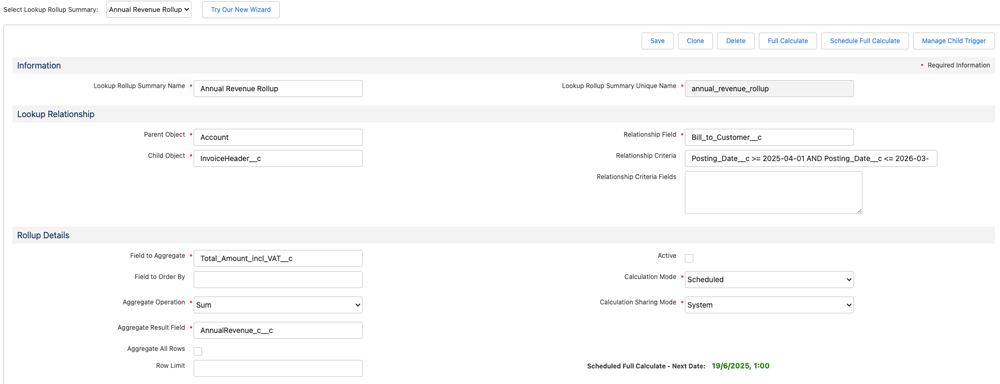
Facturas del ejercicio fiscal actual:
- Objeto: InvoiceHeader__c
- Campo: Total_Amount_incl_VAT__c
- Criterios de filtro:
- Document_Type__c = 'Invoice' AND Posting_Date__c >= 2025-04-01 AND Posting_Date__c <= 2026-03-31
- Campo de resultado: AnnualRevenue__c
Esta configuración de DLRS calcula automáticamente el importe total facturado de todas las facturas registradas (filtradas por tipo de documento) dentro de un ejercicio fiscal concreto. El valor se muestra directamente en el registro de la cuenta, en el campo AnnualRevenue__c. Así ya no necesitas revisar cada factura por separado para conocer el valor total facturado: lo tienes de un vistazo.
Ventajas para los equipos comerciales y de negocio
- Vista unificada: consulta los ingresos, los pagos y la actividad de abonos del ERP junto a los datos del CRM
- Eficiencia operativa: reduce la dependencia de los informes o del equipo de Finanzas
- Mejores previsiones: toma decisiones basadas en datos con cifras reales
- Conversaciones mejor informadas: los gestores de cuentas llegan a las reuniones con todo el contexto financiero
Mira este breve video explicativo de Andreea, en el que explica DLRS frente a los campos de resumen de totales, las ventajas de usar DLRS en Salesforce, sobre todo en combinación con tus datos del ERP integrados, y cómo configurarlos.
Resumen
En definitiva, te recomendamos empezar a usar DLRS (si aún no lo usas), porque te da más opciones para resumir y mostrar datos en Salesforce, sobre todo cuando los campos de resumen de totales estándar se te quedan cortos. Es gratuito, no requiere código y cuenta con el respaldo de la comunidad de Salesforce.
Y para sacar de verdad el máximo partido a tus datos, con Rapidi encargándose de la sincronización de datos entre el ERP y Salesforce y DLRS haciendo visibles tus datos del ERP de una forma más flexible, Salesforce se convierte en tu única fuente de verdad, no solo para que el equipo de ventas tenga información de clientes de cada cuenta, sino que sin duda también te da la posibilidad de ver el rendimiento de tu negocio.
Usar DLRS en combinación con los objetos personalizados predefinidos de Rapidi ofrece a los equipos de operaciones de negocio un resumen centralizado y en tiempo real de la situación financiera de los clientes directamente en Salesforce. Al combinar las capacidades de integración de Rapidi con las funciones de agregación de DLRS, obtienes más visibilidad sin complejidad técnica.
Así que solo tienes que instalarlo y empezar a configurar tus resúmenes de totales, y listo.
Si tienes dudas sobre cómo hacerlo, pregunta a tu consultor de Salesforce o ponte en contacto con el equipo de soporte de Rapidi y estaremos encantados de ayudarte.
Preguntas frecuentes (FAQ)
1. ¿Cómo se instala DLRS en Salesforce?
DLRS (Declarative Lookup Rollup Summaries) se instala en Salesforce como un paquete no gestionado. Solo tienes que ir a AppExchange y buscar Declarative Lookup Rollup Summaries (DLRS). A continuación, lo instalas y sigues las instrucciones para instalarlo con la opción Admins Only. Una vez instalado, ve a App Launcher > Declarative Lookup Rollup Summaries para empezar a configurar tus resúmenes de totales.
2. ¿Cómo se configura DLRS?
Una vez instalado, crea un nuevo resumen de totales con la aplicación DLRS:
- Abre la aplicación DLRS desde el App Launcher.
- Haz clic en "Manage Lookup Rollup Summaries".
- Haz clic en "New" y rellena:
- Parent Object (el objeto en el que se acumulan los datos)
- Child Object (el objeto del que proceden los datos)
- Relationship Field (cómo están relacionados)
- Aggregate Operation (Sum, Count, Min, Max, etc.)
- Field to Aggregate
- Guarda el resumen de totales.
- Prográmalo o despliega un desencadenador para mantenerlo actualizado.
3. ¿Qué limitaciones tiene el campo de resumen de totales en Salesforce?
Los campos de resumen de totales nativos tienen varias limitaciones:
- Solo funcionan en relaciones maestro-detalle.
- Se limitan a las operaciones COUNT, SUM, MIN y MAX.
- No permiten filtrar por condiciones entre objetos.
- Hay un máximo de 25 campos de resumen de totales por objeto.
- No pueden resumir datos en relaciones de búsqueda: aquí es donde DLRS resulta muy útil.
4. ¿Cómo se crea un campo de resumen de totales en Salesforce?
Puedes crear uno en Setup si los objetos tienen una relación maestro-detalle:
- Ve a Object Manager > [objeto principal] > Fields & Relationships.
- Haz clic en "New Field" y elige Roll-Up Summary.
- Elige el objeto secundario y selecciona el tipo de resumen:
- COUNT, SUM, MIN o MAX.
- Selecciona el campo de destino y los criterios de filtro que necesites.
- Guarda el campo.
Para las relaciones de búsqueda, usa DLRS.
5. ¿Puedo usar los campos de DLRS en informes?
Sí, tanto los campos de resumen de totales estándar como los de Declarative Lookup Rollup Summary (DLRS) se pueden usar en los informes de Salesforce.
6. ¿Afectan al rendimiento los campos de resumen de totales estándar o DLRS?
En el caso de los campos de resumen de totales estándar, el impacto es mínimo, salvo en cambios masivos de datos.
En cuanto a DLRS, depende del modo. El modo en tiempo real puede afectar al rendimiento con grandes volúmenes de datos; para cargas masivas se recomienda el modo programado.
7. ¿Es difícil instalar DLRS?
No. Solo tienes que seguir los pasos anteriores. La mayoría de los administradores pueden hacerlo.
8. ¿DLRS ralentiza Salesforce?
Depende de cómo lo configures. Las actualizaciones en tiempo real pueden ralentizar el sistema si tienes muchos registros. Las actualizaciones programadas son más seguras para grandes conjuntos de datos.
9. ¿Dónde puedo obtener ayuda?
La comunidad Trailblazer de DLRS y su página de GitHub ofrecen muchas guías y ayuda sobre el uso general de esta funcionalidad. Sin embargo, si necesitas ayuda para configurarla en Salesforce en combinación con tus datos del ERP integrados mediante Rapidi, ponte en contacto con el equipo de soporte de Rapidi: ¡estaremos encantados de ayudarte!