
Compatibilidad con adjuntos desde y hacia Dynamics 365 Finance (lectura o escritura)
¡Nos complace anunciar que ya admitimos transferencias bidireccionales de archivos adjuntos con Microsoft Dynamics 365 Finance!
Si usas Salesforce y Microsoft Dynamics 365 Finance, puedes transferir archivos adjuntos entre ambos sistemas sin complicaciones, con un flujo de datos fluido y una colaboración ágil entre plataformas.
Con MyRapidi puedes configurar fácilmente la transferencia de adjuntos, ya sea de Microsoft Dynamics 365 Finance a Salesforce o al revés. Tanto si se trata de facturas como de PDF u otros archivos esenciales, nuestra solución garantiza que los adjuntos estén siempre disponibles allí donde más los necesitas. ¡Nosotros nos encargamos!
En este artículo veremos cómo la transferencia bidireccional de adjuntos entre Microsoft Dynamics 365 Finance y Salesforce puede transformar tus operaciones. Explicaremos para qué puedes usarla, qué ventajas tiene y cómo configurarla en MyRapidi, y te mostraremos algunos ejemplos.
¿Para qué puedes usarlo?
Integrar la transferencia de adjuntos entre Microsoft Dynamics 365 Finance y Salesforce aporta varias ventajas a tu organización:
- Procesos más ágiles: Automatiza la transferencia de imágenes y archivos PDF para ahorrar tiempo y reducir el trabajo manual.
- Mejor acceso a los datos: Garantiza que todos los equipos tengan acceso inmediato a los documentos que necesitan.
- Mejor colaboración: Fomenta el trabajo en equipo compartiendo archivos actualizados entre departamentos.
- Relación eficaz con los clientes: Ofrece información precisa y a tiempo para mejorar la atención al cliente.
- Más eficiencia: Consigue una mejor gestión de los datos y más eficiencia operativa en toda tu organización.
¿Qué formatos admitimos?
Desde Microsoft Dynamics 365 Finance:
- Formatos de archivo admitidos:
- Documentos:
.pdf,.doc - Imágenes:
.png,.jpeg
- Documentos:
- Formato de almacenamiento: Formato de archivo stream
Desde Salesforce:
- Formatos de archivo admitidos:
- Documentos:
.pdf,.doc - Imágenes:
.png,.jpeg
- Documentos:
- Formato de almacenamiento:
- Los adjuntos deben almacenarse en formato binario.
- Para la transferencia, los adjuntos se convierten a formato base64.
Pasos para configurar la transferencia bidireccional de adjuntos
Estos son los pasos necesarios para configurar por completo la transferencia bidireccional de adjuntos.
1. Identifica las entidades relevantes:
- En Microsoft Dynamics 365 Finance: Los adjuntos suelen estar asociados a registros como facturas, pedidos de compra o clientes.
- En Salesforce: Los adjuntos o archivos suelen estar vinculados a oportunidades, cuentas o casos.
2. Define la lógica de transferencia:
Determina cómo deben circular los adjuntos entre los sistemas:
- De Microsoft Dynamics 365 Finance a Salesforce: Los PDF creados en Microsoft Dynamics 365 Finance se transfieren automáticamente a Salesforce.
- De Salesforce a Microsoft Dynamics 365 Finance: Los PDF creados en Salesforce se transfieren automáticamente a Microsoft Dynamics 365 Finance.
A. De Microsoft Dynamics 365 Finance a Salesforce:
Mapea los campos de datos:Mapea los campos de datos
Con Rapidi puedes mapear los campos de adjuntos necesarios entre la entidad correspondiente de Microsoft Dynamics 365 Finance y el objeto de Salesforce. En la captura de pantalla vemos cuatro campos mapeados de la entidad CustomerAttachmentV2 de Microsoft Dynamics 365 Finance al objeto Attachment de Salesforce:
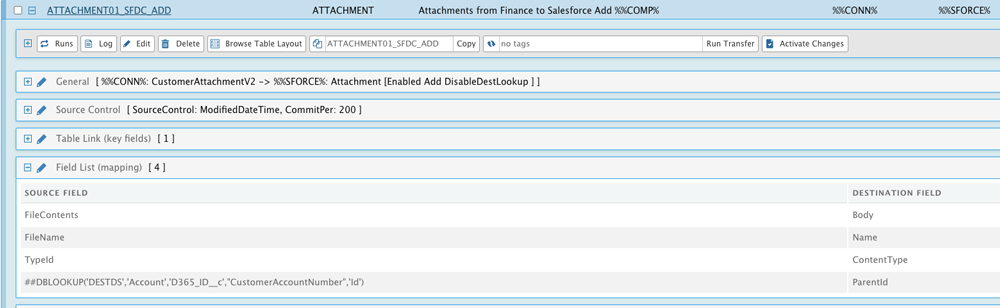
imagen: Mapeo en MyRapidi
Los cuatro mapeos que se muestran:
- FileContents → Body
- Concepto: El campo Body de Salesforce almacena los datos reales del archivo codificados en Base64. En Microsoft Dynamics 365 Finance, FileContents contiene el archivo codificado en binario. Rapidi toma FileContents y rellena con esos mismos datos el campo Body de Salesforce.
- FileName → Name
- Concepto: Todo Attachment de Salesforce debe tener un Name (el nombre del archivo). Este mapeo traslada el nombre original del archivo de Microsoft Dynamics 365 Finance al nombre en Salesforce, para que los usuarios reconozcan el adjunto en Salesforce por el mismo nombre de archivo que tenía en Microsoft Dynamics 365 Finance.
- TypeId → ContentType
- Concepto: ContentType indica en Salesforce el tipo de documento. En Microsoft Dynamics 365 Finance, TypeId es un campo que indica el formato del adjunto. Este mapeo garantiza que Salesforce sepa cómo tratar el archivo para visualizarlo o descargarlo.
- #DBLOOKUP('DESTDS','Account','D365_ID__c','CustomerAccountNumber','Id') → ParentId
- Concepto: Los adjuntos de Salesforce siempre deben hacer referencia a un ParentId que indica el registro al que está vinculado el adjunto (por ejemplo, un Account, Opportunity o un Case).
- Explicación del LOOKUP: La función #DBLOOKUP de Rapidi encuentra la cuenta correcta de Salesforce comparando el número de cliente de Microsoft Dynamics 365 Finance con un campo personalizado de Salesforce (aquí llamado D365_ID__c) y devuelve el Id de Salesforce de la cuenta correspondiente. Ese Id devuelto se usa después como ParentId del adjunto.
- Resultado: El adjunto recién creado queda vinculado a la cuenta correcta de Salesforce, de modo que los usuarios de Salesforce ven el archivo en el registro de cliente correcto.
Ejemplo de caso de uso:
Se adjunta un documento nuevo a un registro de cliente en Microsoft Dynamics 365 Finance. A continuación, ese adjunto se transfiere automáticamente a Salesforce y se vincula al mismo registro de cliente. Así, los equipos de ventas y de finanzas pueden acceder a la misma documentación, lo que reduce las transferencias manuales de archivos y favorece una mejor colaboración entre departamentos.
Ejemplos de adjuntos
El siguiente ejemplo muestra el adjunto almacenado a nivel de cliente en Microsoft Dynamics 365 Finance, que después se transfiere a Salesforce y se asocia al mismo cliente:
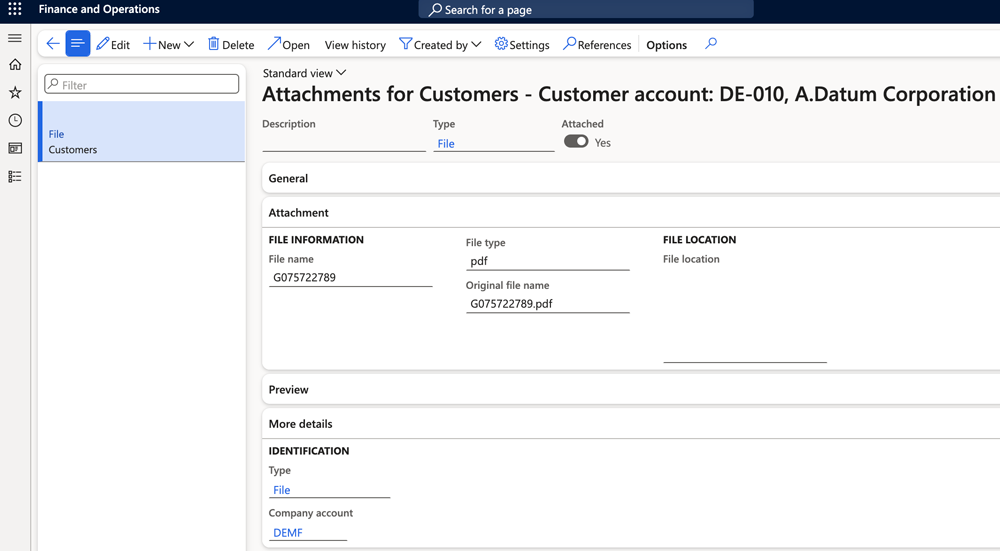
imagen: Adjunto en Microsoft Dynamics 365 Finance
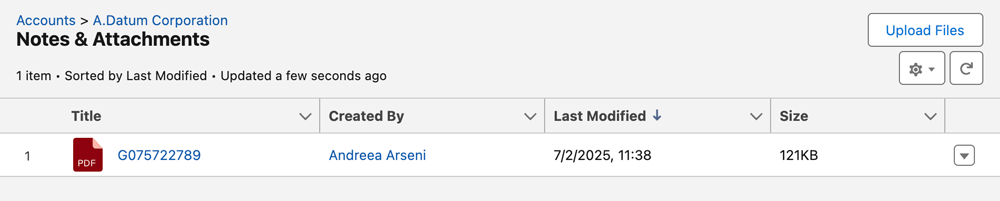
imagen: Adjunto en Salesforce
Este mapeo muestra cómo automatizar la transferencia de adjuntos de Microsoft 365 Finance a Salesforce mapeando los campos necesarios. Así, las organizaciones se aseguran de que los adjuntos acaben en los registros correctos de Salesforce, listos para que los usen los equipos de ventas o de servicio.
B. De Salesforce a Microsoft Dynamics 365 Finance
Mapea los campos de datos
Con Rapidi puedes mapear los campos de adjuntos necesarios entre el objeto correspondiente de Salesforce y la entidad de Microsoft Dynamics 365 Finance. En la captura de pantalla vemos cinco campos mapeados del objeto Attachment de Salesforce a la entidad de Microsoft Dynamics 365 Finance llamada CustomerAttachmentV2.
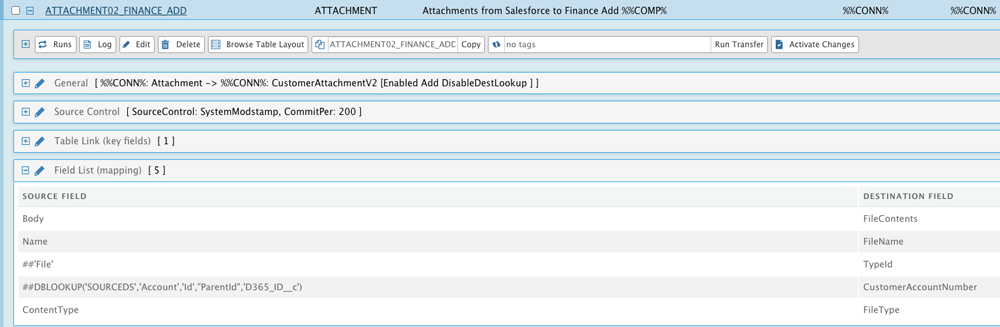
imagen: Mapeo en MyRapidi
Los cinco mapeos que se muestran:
- Body → FileContents
- Concepto: El campo Body de Salesforce almacena los datos reales del archivo (codificados en Base64). Esos datos se mapean al campo FileContents de Microsoft Dynamics 365 Finance. Una vez transferido, los usuarios de Microsoft Dynamics 365 Finance pueden abrir o descargar el archivo desde el propio Microsoft Dynamics 365 Finance.
- Name → FileName
- Concepto: El nombre de archivo del adjunto de Salesforce se traslada al registro de Microsoft Dynamics 365 Finance, de modo que el archivo se reconoce siempre por el mismo nombre en ambos sistemas.
- ##'File' → TypeId
- Concepto: Aquí se usa la sintaxis de Rapidi para un mapeo de valor constante. La cadena File se inserta en el campo TypeId de Microsoft Dynamics 365 Finance en cada registro. Sin embargo, en Microsoft Dynamics 365 Finance las opciones de TypeId son: File, Image, Note, URL. Por lo tanto, habría que elegir la adecuada.
- #DBLOOKUP('SOURCEDS','Account','Id','ParentId','D365_ID__c') → CustomerAccountNumber
- Concepto:
- El objeto Attachment de Salesforce suele hacer referencia a un registro “principal” mediante el campo ParentId.
- La función #DBLOOKUP de Rapidi busca en el origen de datos de Salesforce (SOURCEDS), dentro del objeto Account, donde Id = ParentId (el registro principal del adjunto). Después devuelve el valor almacenado en el campo D365_ID__c de esa cuenta.
- Este valor devuelto se coloca en CustomerAccountNumber en Microsoft Dynamics 365 Finance, con lo que el archivo queda vinculado a la cuenta de cliente correcta dentro de Microsoft Dynamics 365 Finance.
- Concepto:
- ContentType → FileType
- Concepto: En Salesforce, ContentType indica el tipo de archivo. Al mapearlo a FileType en Microsoft Dynamics 365 Finance se conserva esa clasificación del formato de archivo, de modo que el sistema receptor sabe cómo gestionarlo y mostrarlo.
Ejemplo de caso de uso:
Se adjunta un documento nuevo a un registro de cliente en Salesforce. A continuación, ese adjunto se transfiere automáticamente a Microsoft Dynamics 365 Finance y se vincula al mismo registro de cliente. Así, los equipos de ventas y de finanzas pueden acceder a la misma documentación, lo que reduce las transferencias manuales de archivos y favorece una mejor colaboración entre departamentos.
Ejemplos de adjuntos
En el escenario que se ilustra a continuación, se adjunta un documento nuevo y se asocia a un cliente concreto. El mismo adjunto se transfiere de Salesforce a Microsoft Dynamics 365 Finance y se vincula al mismo cliente, para que los equipos vean el mismo nivel de información.
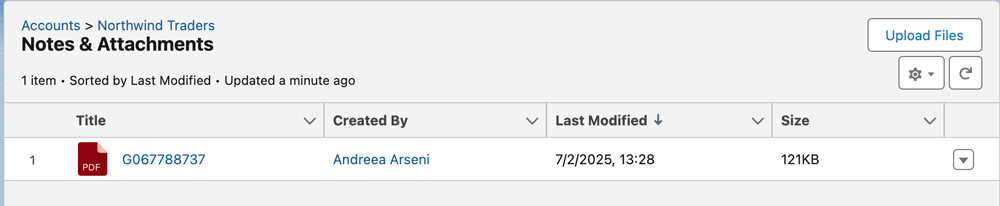
imagen: Adjunto en Salesforce
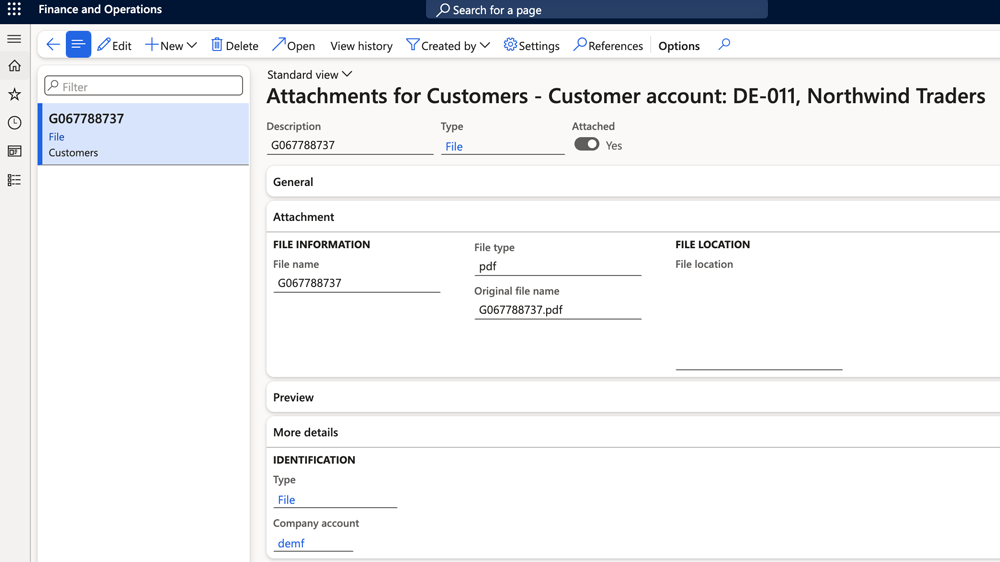
imagen: Adjunto en Microsoft Dynamics 365 Finance
3. Conceptos adicionales
- Attachments clásicos de Salesforce frente a Files
Algunas organizaciones de Salesforce usan ContentDocument y ContentVersion en lugar del objeto Attachment. Cualquiera de estos objetos puede usarse para transferir adjuntos desde y hacia Microsoft Dynamics 365 Finance.
- Registros principales
En este escenario se parte de que cada Attachment de Salesforce tiene un Account válido como registro principal. Si un adjunto estuviera vinculado a otro objeto (por ejemplo, Opportunity), podría ser necesario ajustar el lookup para mapear el objeto y el campo correctos. - Funciones de write-back:
Al transferir un adjunto de Salesforce a Microsoft Dynamics 365 Finance, también puedes escribir de vuelta en Salesforce el ID del adjunto o la fecha y hora en que se transfirió. Sin embargo, este tipo de personalización solo es posible con el objeto ContentVersion de Salesforce, ya que permite crear campos personalizados. Los demás objetos relacionados no permiten crear campos personalizados.
Por qué es importante
La transferencia bidireccional de adjuntos garantiza una documentación actualizada en todos los departamentos, elimina los silos de datos y mejora la eficiencia operativa. Al automatizar el intercambio de archivos, las empresas pueden reducir errores, ahorrar tiempo y favorecer una colaboración fluida entre los equipos de ventas y de finanzas.
En resumen, en este artículo hemos visto cómo la transferencia bidireccional de adjuntos entre Microsoft Dynamics 365 Finance y Salesforce mantiene la documentación actualizada en todos los departamentos y hace que las operaciones sean más fluidas y eficientes. Al automatizar el intercambio de archivos y reducir la intervención manual, las empresas pueden eliminar los silos de datos, minimizar los errores y mejorar la colaboración entre los equipos de ventas y de finanzas. Esta integración marca un antes y un después para las organizaciones que quieren agilizar sus procesos y aumentar su eficiencia operativa.
Espero que este artículo te haya resultado útil. Si tienes algún problema al configurar tus transferencias de archivos, ponte en contacto con soporte para recibir más ayuda.
Además, te animo a leer este artículo sobre cómo configurar transferencias de archivos desde y hacia MS Dynamics 365 Business Central y Compatibilidad con adjuntos para Microsoft Dynamics 365 Finance y Sales
Mira la grabación del webinar sobre nuestra integración Salesforce - Microsoft Dynamics 365 Finance