
Prise en charge des pièces jointes vers et depuis Dynamics 365 Finance (lecture ou écriture)
Nous sommes ravis d’annoncer que nous prenons en charge les transferts bidirectionnels de pièces jointes avec Microsoft Dynamics 365 Finance !
Si vous utilisez Salesforce et Microsoft Dynamics 365 Finance, vous pouvez transférer facilement des pièces jointes entre ces systèmes, pour un flux de données fluide et une collaboration efficace entre les plateformes.
Avec MyRapidi, vous configurez facilement les transferts de pièces jointes, de Microsoft Dynamics 365 Finance vers Salesforce ou inversement. Qu’il s’agisse de factures, de PDF ou d’autres fichiers essentiels, notre solution garantit que les pièces jointes sont toujours accessibles là où vous en avez le plus besoin. Nous avons tout prévu !
Dans cet article, nous verrons comment les transferts bidirectionnels de pièces jointes entre Microsoft Dynamics 365 Finance et Salesforce peuvent transformer vos opérations. Nous aborderons les usages possibles, les avantages et la configuration dans MyRapidi, et nous vous donnerons quelques exemples.
À quoi cela peut-il vous servir ?
L’intégration des transferts de pièces jointes entre Microsoft Dynamics 365 Finance et Salesforce offre plusieurs avantages à votre organisation :
- Processus simplifiés : Automatisez le transfert des images et des fichiers PDF pour gagner du temps et réduire le travail manuel.
- Meilleure accessibilité des données : Donnez à toutes les équipes un accès immédiat aux documents dont elles ont besoin.
- Collaboration renforcée : Favorisez un meilleur travail d’équipe en partageant des fichiers à jour entre les services.
- Relation client plus efficace : Fournissez des informations exactes au bon moment pour améliorer le service client.
- Gains d’efficacité : Améliorez la gestion des données et l’efficacité opérationnelle dans toute votre organisation.
Quels formats prenons-nous en charge ?
Depuis Microsoft Dynamics 365 Finance :
- Formats de fichier pris en charge :
- Documents :
.pdf,.doc - Images :
.png,.jpeg
- Documents :
- Format de stockage : format de fichier stream
Depuis Salesforce :
- Formats de fichier pris en charge :
- Documents :
.pdf,.doc - Images :
.png,.jpeg
- Documents :
- Format de stockage :
- Les pièces jointes doivent être stockées au format binaire.
- Pour les transferts, les pièces jointes sont converties au format base64.
Étapes de configuration des transferts bidirectionnels de pièces jointes
Voici les étapes nécessaires pour configurer entièrement les transferts bidirectionnels de pièces jointes.
1. Identifier les entités concernées :
- Dans Microsoft Dynamics 365 Finance : les pièces jointes sont généralement associées à des enregistrements tels que des factures, des bons de commande ou des clients.
- Dans Salesforce : les pièces jointes ou les fichiers sont souvent liés à des opportunités, des comptes ou des requêtes.
2. Définir la logique de transfert :
Définissez comment les pièces jointes doivent circuler entre les systèmes :
- De Microsoft Dynamics 365 Finance vers Salesforce : les PDF créés dans Microsoft Dynamics 365 Finance sont automatiquement transférés vers Salesforce.
- De Salesforce vers Microsoft Dynamics 365 Finance : les PDF créés dans Salesforce sont automatiquement transférés vers Microsoft Dynamics 365 Finance.
A. De Microsoft Dynamics 365 Finance vers Salesforce :
Mapper les champs de données :Mapper les champs de données
Avec Rapidi, vous pouvez mapper les champs de pièce jointe requis entre l’entité Microsoft Dynamics 365 Finance et l’objet Salesforce correspondants. Sur la capture d’écran, on voit quatre champs mappés de l’entité Microsoft Dynamics 365 Finance CustomerAttachmentV2 vers l’objet Salesforce Attachment :
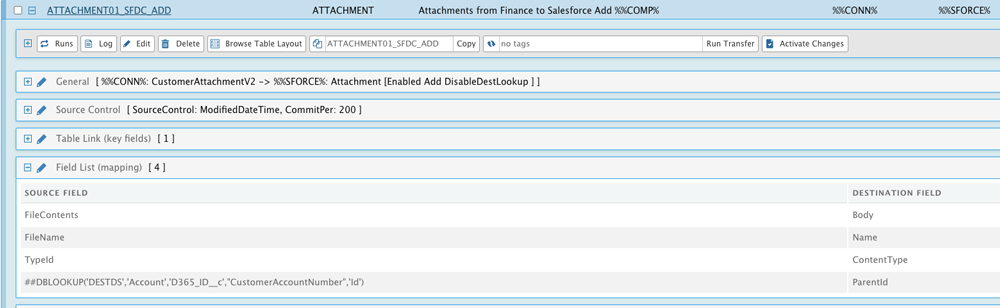
image : mappage dans MyRapidi
Les quatre mappages affichés :
- FileContents → Body
- Principe : le champ Salesforce Body stocke les données réelles du fichier, encodées en Base64. Côté Microsoft Dynamics 365 Finance, FileContents contient le fichier encodé en binaire. Rapidi prend FileContents et renseigne le champ Body dans Salesforce avec ces mêmes données.
- FileName → Name
- Principe : chaque Attachment dans Salesforce doit avoir un Name (le nom du fichier). Ce mappage reprend le nom d’origine du fichier Microsoft Dynamics 365 Finance comme nom dans Salesforce, afin que les utilisateurs reconnaissent la pièce jointe dans Salesforce sous le même nom de fichier que dans Microsoft Dynamics 365 Finance.
- TypeId → ContentType
- Principe : dans Salesforce, ContentType indique le type de document. Côté Microsoft Dynamics 365 Finance, TypeId est un champ qui indique le format de la pièce jointe. Ce mappage permet à Salesforce de savoir comment traiter le fichier pour l’affichage ou le téléchargement.
- #DBLOOKUP('DESTDS','Account','D365_ID__c','CustomerAccountNumber','Id') → ParentId
- Principe : les pièces jointes Salesforce doivent toujours faire référence à un ParentId qui indique l’enregistrement auquel la pièce jointe est liée (par exemple un Account, Opportunity ou un Case).
- Explication du LOOKUP : la fonction #DBLOOKUP de Rapidi trouve le bon compte Salesforce en faisant correspondre le numéro client Microsoft Dynamics 365 Finance à un champ personnalisé dans Salesforce (ici nommé D365_ID__c), puis renvoie l’Id Salesforce du compte correspondant. Cet Id renvoyé sert ensuite de ParentId à la pièce jointe.
- Résultat : la pièce jointe nouvellement créée est liée au bon compte Salesforce, ce qui permet aux utilisateurs Salesforce de voir le fichier dans la bonne fiche client.
Exemple de cas d’usage :
Un nouveau document est joint à une fiche client dans Microsoft Dynamics 365 Finance. Cette pièce jointe est ensuite automatiquement transférée vers Salesforce et liée à la même fiche client. Les équipes commerciales et financières ont désormais accès à la même documentation, ce qui réduit les transferts manuels de fichiers et favorise une meilleure collaboration entre les services.
Exemples de pièces jointes
L’exemple ci-dessous montre la pièce jointe stockée au niveau du client dans Microsoft Dynamics 365 Finance, puis transférée vers Salesforce et associée au même client :
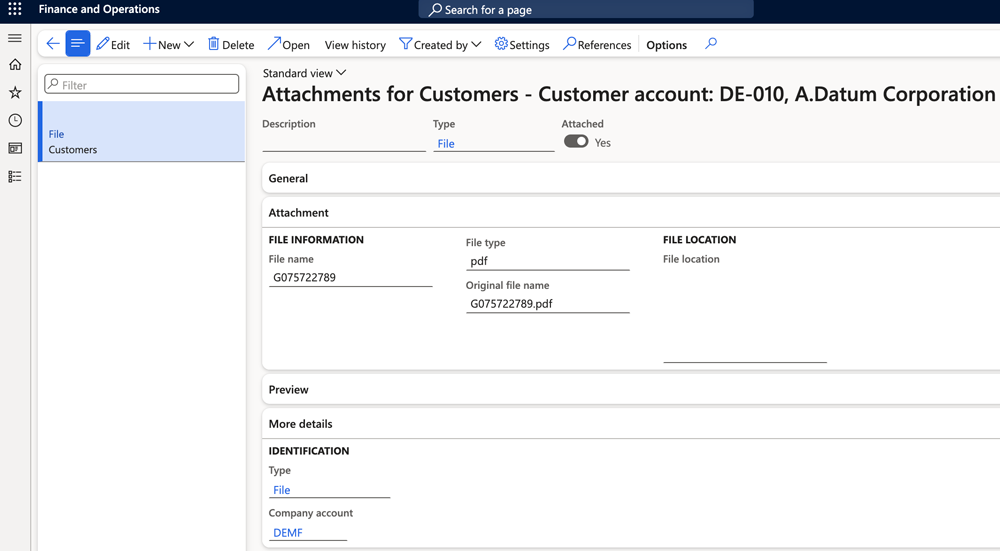
image : pièce jointe dans Microsoft Dynamics 365 Finance
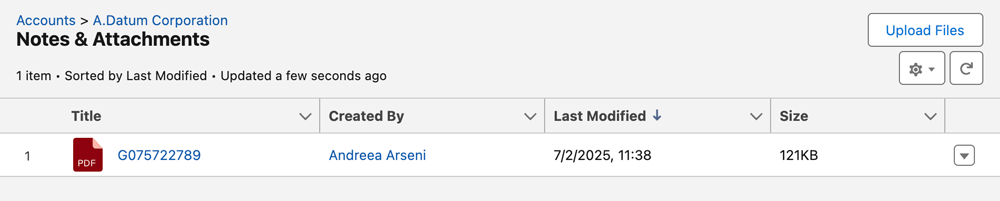
image : pièce jointe dans Salesforce
Ce mappage montre comment automatiser les transferts de pièces jointes de Microsoft 365 Finance vers Salesforce en mappant les champs nécessaires. Les organisations s’assurent ainsi que les pièces jointes arrivent sur les bons enregistrements Salesforce, prêtes à être utilisées par les équipes commerciales ou de service client.
B. De Salesforce vers Microsoft Dynamics 365 Finance
Mapper les champs de données
Avec Rapidi, vous pouvez mapper les champs de pièce jointe requis entre l’objet Salesforce et l’entité Microsoft Dynamics 365 Finance correspondants. Sur la capture d’écran, on voit cinq champs mappés de l’objet Salesforce Attachment vers l’entité Microsoft Dynamics 365 Finance nommée CustomerAttachmentV2.
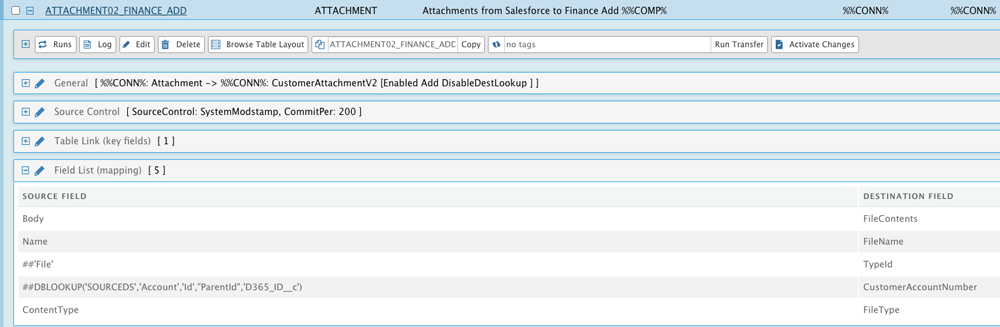
image : mappage dans MyRapidi
Les cinq mappages affichés :
- Body → FileContents
- Principe : le champ Salesforce Body stocke les données réelles du fichier (encodées en Base64). Ces données sont mappées vers le champ FileContents de Microsoft Dynamics 365 Finance. Une fois le transfert effectué, les utilisateurs de Microsoft Dynamics 365 Finance peuvent ouvrir ou télécharger le fichier directement dans Microsoft Dynamics 365 Finance.
- Name → FileName
- Principe : le nom de fichier de la pièce jointe Salesforce est repris dans l’enregistrement Microsoft Dynamics 365 Finance, de sorte que le fichier soit reconnu sous le même nom dans les deux systèmes.
- ##'File' → TypeId
- Principe : ce mappage utilise la syntaxe Rapidi d’une valeur constante. La chaîne File est insérée dans le champ TypeId de Microsoft Dynamics 365 Finance pour chaque enregistrement. Toutefois, dans Microsoft Dynamics 365 Finance, les options possibles pour TypeId sont : File, Image, Note, URL. Il faut donc choisir la bonne.
- #DBLOOKUP('SOURCEDS','Account','Id','ParentId','D365_ID__c') → CustomerAccountNumber
- Principe :
- L’objet Attachment de Salesforce fait généralement référence à un enregistrement « parent » via le champ ParentId.
- La fonction #DBLOOKUP de Rapidi interroge la source de données Salesforce (SOURCEDS) en cherchant dans l’objet Account l’enregistrement où Id = ParentId (le parent de la pièce jointe). Elle renvoie ensuite la valeur stockée dans le champ D365_ID__c de ce compte.
- Cette valeur renvoyée est placée dans CustomerAccountNumber dans Microsoft Dynamics 365 Finance, ce qui lie effectivement le fichier au bon compte client dans Microsoft Dynamics 365 Finance.
- Principe :
- ContentType → FileType
- Principe : dans Salesforce, ContentType indique le type du fichier. Le mapper vers FileType dans Microsoft Dynamics 365 Finance conserve cette classification du format de fichier, afin que le système destinataire sache comment le traiter et l’afficher.
Exemple de cas d’usage :
Un nouveau document est joint à une fiche client dans Salesforce. Cette pièce jointe est ensuite automatiquement transférée vers Microsoft Dynamics 365 Finance et liée à la même fiche client. Les équipes commerciales et financières ont désormais accès à la même documentation, ce qui réduit les transferts manuels de fichiers et favorise une meilleure collaboration entre les services.
Exemples de pièces jointes
Dans le scénario illustré ci-dessous, un nouveau document est joint et associé à un client donné. La même pièce jointe est transférée de Salesforce vers Microsoft Dynamics 365 Finance et liée au même client, afin que les équipes disposent du même niveau d’information.
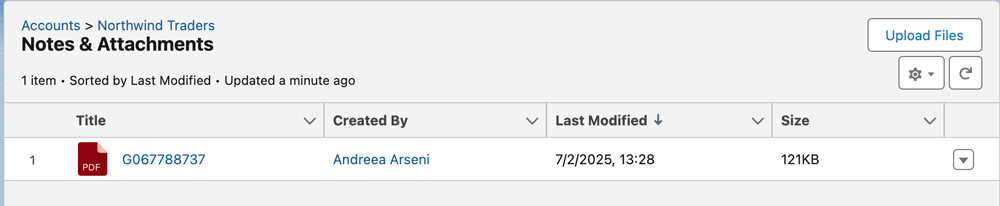
image : pièce jointe dans Salesforce
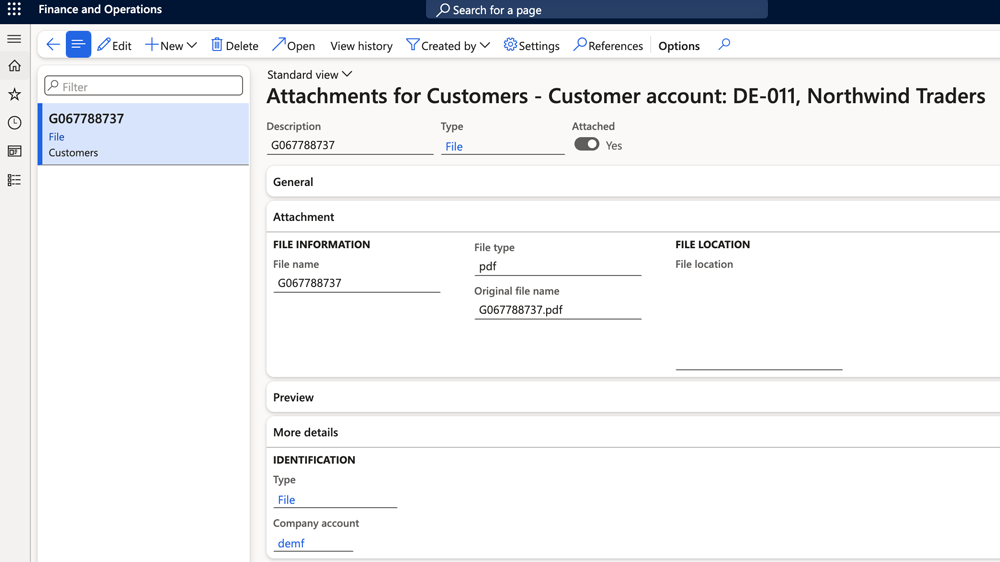
image : pièce jointe dans Microsoft Dynamics 365 Finance
3. Notions complémentaires
- Pièces jointes Salesforce classiques ou Fichiers
Certaines organisations Salesforce utilisent ContentDocument et ContentVersion au lieu de l’objet Attachment. N’importe lequel de ces objets peut être utilisé pour transférer des pièces jointes vers et depuis Microsoft Dynamics 365 Finance.
- Enregistrements parents
Dans ce scénario, on part du principe que chaque Attachment dans Salesforce a pour parent un Account valide. Si une pièce jointe était rattachée à un autre objet (par exemple Opportunity), il faudrait peut-être adapter le lookup pour mapper le bon objet et le bon champ. - Fonctionnalités d’écriture en retour :
Lors du transfert d’une pièce jointe de Salesforce vers Microsoft Dynamics 365 Finance, vous pouvez aussi écrire en retour dans Salesforce l’ID de la pièce jointe ou la date et l’heure de son transfert. Toutefois, ce type de personnalisation n’est possible qu’avec l’objet Salesforce ContentVersion, car il permet de créer des champs personnalisés. Les autres objets associés ne permettent pas de créer de champs personnalisés.
Pourquoi c’est important
Les transferts bidirectionnels de pièces jointes garantissent une documentation à jour dans tous les services, éliminent les silos de données et améliorent l’efficacité opérationnelle. En automatisant les échanges de fichiers, les entreprises réduisent les erreurs, gagnent du temps et favorisent une collaboration fluide entre les équipes commerciales et financières.
En conclusion, cet article a montré comment les transferts bidirectionnels de pièces jointes entre Microsoft Dynamics 365 Finance et Salesforce garantissent une documentation à jour dans tous les services, tout en rendant les opérations plus fluides et plus efficaces. En automatisant les échanges de fichiers et en réduisant les interventions manuelles, les entreprises peuvent éliminer les silos de données, limiter les erreurs et renforcer la collaboration entre les équipes commerciales et financières. Cette intégration change véritablement la donne pour les organisations qui veulent simplifier leurs processus et améliorer leur efficacité opérationnelle.
J’espère que cet article vous a été utile. Si vous rencontrez un problème lors de la configuration de vos transferts de fichiers, veuillez contacter le support pour obtenir de l’aide.
Je vous invite également à consulter cet article sur la configuration des transferts de fichiers vers et depuis MS Dynamics 365 Business Central et Prise en charge des pièces jointes pour Microsoft Dynamics 365 Finance et Sales
Regardez le replay du webinaire sur notre intégration Salesforce - Microsoft Dynamics 365 Finance