Migration von Dynamics NAV zu Business Central: Was mit der Integration passiert
Der Umstieg von Dynamics NAV auf Business Central bedeutet nicht automatisch, dass Sie Ihre Integration neu aufbauen müssen. Was passiert, hängt davon ab, wie sie gebaut wurde. Je nach Setup muss die Integration neu aufgebaut, neu konfiguriert oder angepasst werden. In diesem Blog finden Sie einen Migrationsleitfaden in sechs Schritten, mit dem Sie auf Business Central umsteigen, ohne Ihr Geschäft zu gefährden.
Der Wechsel auf ein neues ERP kann sich wie ein Großprojekt anfühlen, vor allem wenn Ihr CRM und andere Systeme von Ihrer bestehenden Dynamics-NAV-Integration abhängen. Doch der Umstieg bedeutet nicht zwingend, bei null anzufangen.
In unserem aktuellen Webinar haben Beate H. Thomsen und Andreea Arseni beleuchtet, was mit Ihrer Integration beim Umstieg von Dynamics NAV auf Business Central passiert, was sich zwischen On-Premises und Cloud ändert und wie Sie die Migration kontrolliert angehen.
Das erwartet Sie in diesem Artikel:
- Was passiert mit Ihrer Integration beim Umstieg auf Business Central?
- Was ändert sich beim Umstieg auf Business Central Cloud?
- Wie behalten Sie Ihre Migration unter Kontrolle?
- Download des 6-Schritte-Upgrade-Leitfadens
Was passiert mit Ihrer Integration beim Umstieg auf Business Central?
Der Umstieg von Dynamics NAV auf Business Central bedeutet nicht automatisch, dass Sie Ihre Integration neu aufbauen müssen.
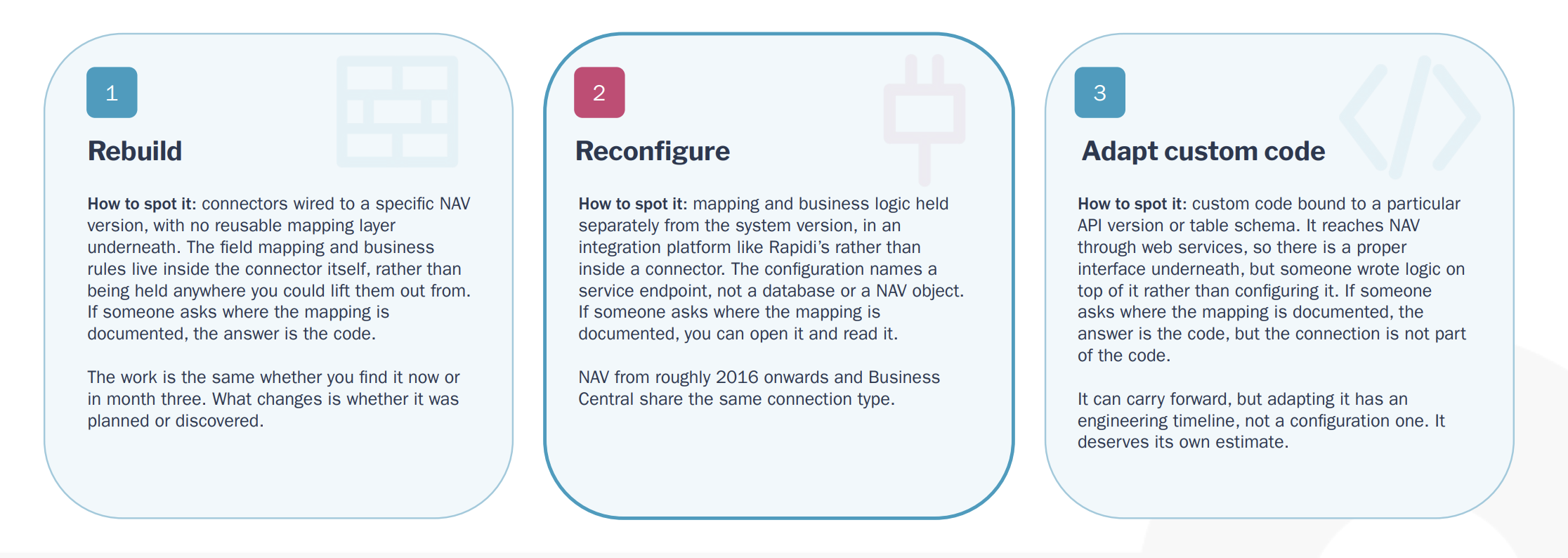
Was passiert, hängt davon ab, wie die Integration gebaut wurde und wie sie an Dynamics NAV angebunden ist. Es gibt drei mögliche Szenarien: Neuaufbau, Neukonfiguration oder Anpassung.
Neuaufbau
Wenn Ihre Integration an eine bestimmte Dynamics-NAV-Version gebunden ist, NAV-Tabellen direkt ausliest oder Feldzuordnungen und Geschäftsregeln fest im Connector verankert hat, müssen Teile davon möglicherweise neu aufgebaut werden.
Eine hilfreiche Frage lautet: Wo sind Ihre Feldzuordnungen und Geschäftsregeln dokumentiert?
Lautet die Antwort schlicht „Das steckt im Code“, steht Ihnen womöglich ein Neuaufbau bevor.
Neukonfiguration
Werden Ihre Zuordnungen und Ihre Geschäftslogik getrennt vom ERP verwaltet, zum Beispiel in einer Integrationsplattform, muss die bestehende Integration möglicherweise nur neu konfiguriert werden.
Dazu kann gehören, die Verbindung auf das neue System umzustellen, die Authentifizierung einzurichten und geänderte Felder neu zuzuordnen.
In diesem Fall ähnelt die Migration eher einer Konfigurationsaufgabe als einem kompletten Neuaufbau.
Anpassung
Manche Integrationen nutzen individuellen Code, der auf die NAV-Webservices zugreift. In diesen Fällen lässt sich die Verbindung unter Umständen weiterverwenden, aber Code, der an eine bestimmte API-Version oder an das NAV-Schema gebunden ist, muss eventuell angepasst werden.
Das ist mehr als eine Konfigurationsänderung, bedeutet aber nicht zwingend, dass die gesamte Integration neu aufgebaut werden muss.
Entscheidend ist: Was mit Ihrer Integration passiert, hängt davon ab, wie sie gebaut wurde, und nicht einfach davon, wie alt Ihr NAV-System ist.
Was ändert sich beim Umstieg auf Business Central Cloud?
Das Integrationsdesign ändert sich nicht zwingend, wohl aber die Art, wie Sie sich mit Business Central verbinden.
Es lässt sich mehr übernehmen, als Sie vielleicht erwarten. Integrationsumfang, Datenflüsse, Abgleichsregeln, Deduplizierung, Transformationslogik, Konfliktbehandlung und Synchronisationsfrequenz ändern sich nicht automatisch, nur weil Sie auf Business Central umsteigen.
Die wesentlichen Unterschiede zwischen Dynamics NAV, Business Central On-Premises und Business Central Cloud betreffen:
- Zugriffsmethode
- Authentifizierung
- Wo die Integrations-Engine angesiedelt ist
- Benutzerdefinierte Felder
- Volumen und Durchsatz
- Testumgebungen
So kann der Umstieg auf Business Central Cloud zum Beispiel bedeuten, die Authentifizierung zu aktualisieren, benutzerdefinierte Felder in der neuen Umgebung bereitzustellen und Throttling sowie Batching zu berücksichtigen.
Kurz gesagt:
Die Cloud ändert, wie Sie verbinden, nicht was Sie verbinden.
Wie behalten Sie Ihre Migration unter Kontrolle?
Sobald klar ist, was mit Ihrer Integration geschehen muss, besteht die nächste Herausforderung darin, auf das neue System umzusteigen, ohne alles auf ein einziges großes Cutover-Wochenende zu setzen.
Der Ansatz aus dem Webinar umfasst sechs Schritte:
1. Erfassen und Umfang festlegen
Legen Sie fest, was migriert wird und was als Historie zurückbleibt, und einigen Sie sich auf den Stichtag.
2. An der Quelle bereinigen
Deduplizieren und korrigieren Sie Ihre Daten im alten System, bevor Sie sie übertragen.
3. Probelauf mit einer Teilmenge
Testen Sie einen repräsentativen Teil der Migration und finden Sie Probleme, solange sie sich noch leichter beheben lassen.
4. Alt und Neu parallel betreiben
Halten Sie beide Systeme per bidirektionaler Synchronisation live und aktuell. Das heißt: kein Einfrieren und keine verlorene Arbeit.
5. Validieren und abgleichen
Legen Sie Ihre Abnahmekriterien fest, bevor Sie beginnen, und prüfen Sie die Ergebnisse anhand dieser Kriterien.
6. Umstellung zu Ihren Bedingungen
Schalten Sie das alte System ab, sobald sich das neue bewährt hat, und nicht einfach, weil vor Monaten ein Termin festgelegt wurde.
Das Ziel ist einfach: Probleme im Probelauf finden, nicht am Go-live-Wochenende.
Laden Sie den 6-Schritte-Upgrade-Leitfaden & die Webinar-Unterlagen herunter
Sie möchten den vollständigen Ansatz mit einer Checkliste für jeden Schritt?
Der 6-Schritte-Upgrade-Leitfaden deckt alles ab, von der Erfassung und Bereinigung Ihrer Daten über den Parallelbetrieb beider Systeme und die Validierung der Ergebnisse bis zur Umstellung zu Ihren Bedingungen.
Laden Sie den 6-Schritte-Upgrade-Leitfaden herunter
Sie planen den Umstieg auf ein neues ERP oder CRM? Folgen Sie einem praxisnahen Ansatz in sechs Schritten, um Ihre Migration unter Kontrolle zu halten und einen riskanten Big-Bang-Go-live zu vermeiden.
Laden Sie die Webinar-Folien herunter und erhalten Sie alle Erkenntnisse auf einen Blick.
Wenn Sie eine Migration von Dynamics NAV zu Business Central planen und über Ihre Integration sprechen möchten, kontaktieren Sie uns für eine Einschätzung →
Häufig gestellte Fragen
Was passiert mit unseren bestehenden Integrationen, wenn wir von NAV auf Business Central umsteigen?
Das hängt davon ab, woran die Integration gebunden ist. Ist sie an eine Version, ein SQL-Schema oder einen bestimmten Endpunkt gebunden, ist ein Neuaufbau nötig. Ist sie an eine Verbindungsdefinition mit Zuordnungen gebunden, die Ihnen gehören, genügt eine Neukonfiguration: Sie richten sie auf das neue System aus, und die Zuordnungen werden übernommen. Microsofts eigene Checkliste für die Cloud-Migration führt das erneute Verbinden von Integrationen als Schritt 7 von 8 auf, was zeigt, wie die Branche das Thema derzeit behandelt. NAV ab Version 2016 und Business Central nutzen denselben Rapidi-Verbindungstyp, für Rapidi-Kunden bedeutet das also ein erneutes Verbinden statt eines Neuaufbaus.
Was passiert mit den benutzerdefinierten Feldern, die wir vor Jahren in NAV angelegt haben?
Diese Frage entscheidet darüber, ob Ihre Integration überlebt, und sie wird meist zu spät gestellt. Es gibt drei Fälle, und Sie müssen für jedes Feld wissen, welcher zutrifft, bevor das Budget feststeht: Das Feld existiert in Business Central bereits im Standard, das Feld wird als Teil einer Erweiterung übernommen, oder das Feld existiert nicht und jemand muss entscheiden, ob es das sollte. Prüfen Sie Ihre benutzerdefinierten Felder, bevor der Projektumfang festgelegt wird, und nicht erst mitten im Projekt.
Können wir NAV und Business Central während der Übergangsphase parallel betreiben?
Ja, und das ist der entspanntere Weg, allerdings nicht mit dem Cloud-Migrationstool von Microsoft. Dieses Tool repliziert Daten nur in eine Richtung in die neue Umgebung, und Microsofts eigene Dokumentation warnt, dass bei jedem Migrationslauf die im Online-Zielmandanten vorgenommenen Änderungen überschrieben werden. Es verschiebt Daten; es erlaubt nicht, dass beide Systeme live sind. Echter Parallelbetrieb bedeutet eine bidirektionale Synchronisation zwischen beiden Systemen, mit einem vereinbarten Stichtag, einer Validierungsphase und einer Umstellung zu Ihrem Termin.
Können wir direkt von Dynamics NAV zu Business Central Online wechseln?
Nein. Microsofts eigener Pfad für NAV 2015 bis 2018 umfasst drei Etappen: Business Central Version 14 On-Premises, dann Business Central On-Premises ab Version 25, dann Business Central Online. Von NAV 2013 aus sind es vier Etappen, von NAV 2009 aus fünf. Dynamics GP und SL ab 2015 lassen sich direkt migrieren, NAV dagegen nicht. Jede Etappe ist ein Punkt, an dem eine Integration, die an eine Version, einen Endpunkt oder ein Schema gebunden ist, erneut angegangen werden muss.
Unsere Anpassungen wurden in C/AL entwickelt. Was passiert mit ihnen?
Alles mit Code-Anpassungen muss in AL-Erweiterungen umgewandelt werden, bevor Sie online gehen können. Microsoft stellt ausdrücklich klar, dass Daten aus Tabellen mit Code-Anpassungen nicht aus Dynamics NAV übernommen werden können, es sei denn, diese Anpassungen werden durch Erweiterungen abgebildet, die sowohl On-Premises als auch online installiert sind. Die Alternative ist das Reimplementierungstool von Business Central 14, das nur Stammdaten, Eröffnungssalden und Einrichtungsdaten überträgt und weder historische Transaktionen noch Legacy-Anpassungen übernimmt. Wenn Ihre Anpassungen bereits Erweiterungen sind, sind Upgrades Routine. Die technischen Schulden betreffen gezielt Code aus der Zeit vor den Erweiterungen.
Wir nutzen die Standard-Synchronisation zwischen Business Central und Dynamics 365 Sales. Läuft sie einfach weiter?
Nein. Microsoft führt die Neukonfiguration der Dynamics-365-Sales-Verbindung als eigenen Schritt nach der Cloud-Migration auf: Sie müssen die Verbindung neu einrichten. Zudem lauert beim erneuten Verbinden eine Falle. Laut Microsofts Seite zur Aktion Use Default Synchronization Setup werden alle benutzerdefinierten Zuordnungen überschrieben. Wenn Sie die Standard-Synchronisation also in irgendeiner Weise angepasst haben, kann ein routinemäßiges erneutes Verbinden diese Anpassungen löschen. Dokumentieren Sie Ihre Zuordnungen, bevor jemand etwas daran ändert.
Gibt es API-Limits, auf die wir in der Cloud stoßen werden?
Ja, und sie sind öffentlich dokumentiert. Pro Benutzer und gleitendem Fünf-Minuten-Fenster sind es 6.000 OData- oder SOAP-Anfragen. Pro Umgebung sind es 600 Anfragen pro Minute in der Produktion und 300 in der Sandbox, fünf gleichzeitige Anfragen, einhundert Verbindungen, fünfundneunzig in der Warteschlange und ein Timeout von acht Minuten pro Vorgang. Wird das Limit überschritten, erhalten Sie den Statuscode 429 mit einem Retry-After-Header. Das Detail, das die meisten übersehen: Microsoft warnt, dass eine Integration, die als einzelner Benutzer oder einzelner Dienstprinzipal läuft, das Limit pro Benutzer recht schnell erreicht, und die dokumentierte Lösung besteht darin, die Last auf mehrere Dienstprinzipale zu verteilen. In der Praxis ist das eher ein Designdetail als eine Krise.
Der Support für NAV 2017 endet im Januar 2027. Ist es schon zu spät, um vernünftig zu planen?
Nein, aber die Zeit ist knapp, und das sollte die Form des Plans verändern, nicht den Anspruch. Der Support für NAV 2016 ist am 14. April 2026 ausgelaufen, NAV 2017 endet am 11. Januar 2027 und NAV 2018 am 11. Januar 2028. Erfahrene Teams komprimieren bei knapper Zeit nicht das gesamte Projekt, sondern verkürzen den Weg zum ersten Go-live: Finanzen plus ein operativer Bereich, live innerhalb eines Quartals, der Rest als terminierte Roadmap. Dass die bestehenden Integrationen während des Übergangs weiterlaufen, macht genau diesen Zuschnitt möglich.