
WIKI - Verbesserte Rapidi-Dokumentation mit Volltextsuche
Die MyRapidi Wiki-Dokumentation jetzt mit verbesserter Volltextsuche: Die MyRapidi Wiki-Dokumentation ist in die Rapidi-Plattform integriert. Sie erreichen sie schnell über das Fragezeichen-Symbol (?) auf jeder Seite oder über das Menü oben rechts. Das erweiterte Wiki bietet eine integrierte Suchfunktion, mit der Sie alle Seiten nach Themen durchsuchen können.
In diesem Artikel zeigen wir Ihnen, wo Sie das Wiki finden und wie Sie seine Funktionen optimal nutzen. Hier können Sie das Wiki erkunden: MyRapidi Wiki.
Ihre zentrale Ressource für die Einrichtung Ihrer Integration
Das Wiki ist Ihre zentrale Anlaufstelle für alle Ressourcen rund um die Einrichtung und Konfiguration Ihrer Integration. Es enthält alles von Einstiegsanleitungen bis zur ausführlichen Dokumentation jeder Funktion in MyRapidi.
Wo Sie das Wiki finden
- Öffentlicher Zugang: Sie können das Wiki auch ohne Anmeldung erkunden, und zwar unter MyRapidi Wiki.
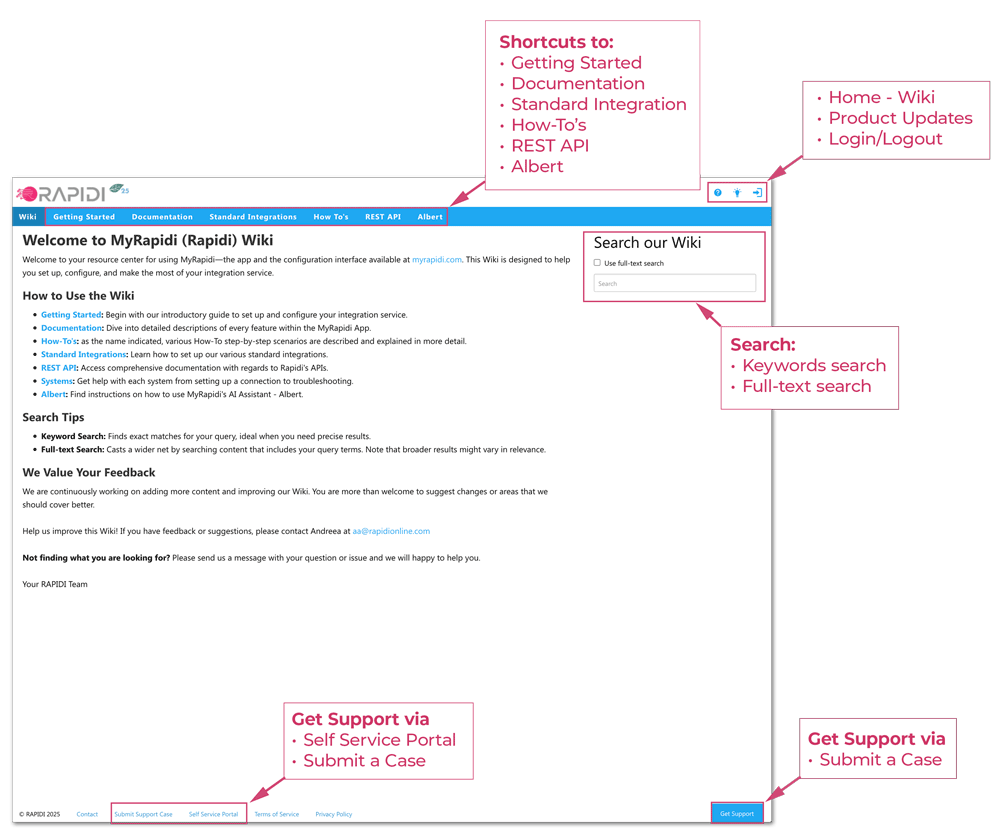
Bild: Startseite des Wikis (öffentlich)
- In MyRapidi: Klicken Sie nach der Anmeldung einfach auf das Hilfe-Symbol oben rechts auf Ihrer Seite.
Bild: Link zum Wiki in der Navigation oben links in MyRapidi
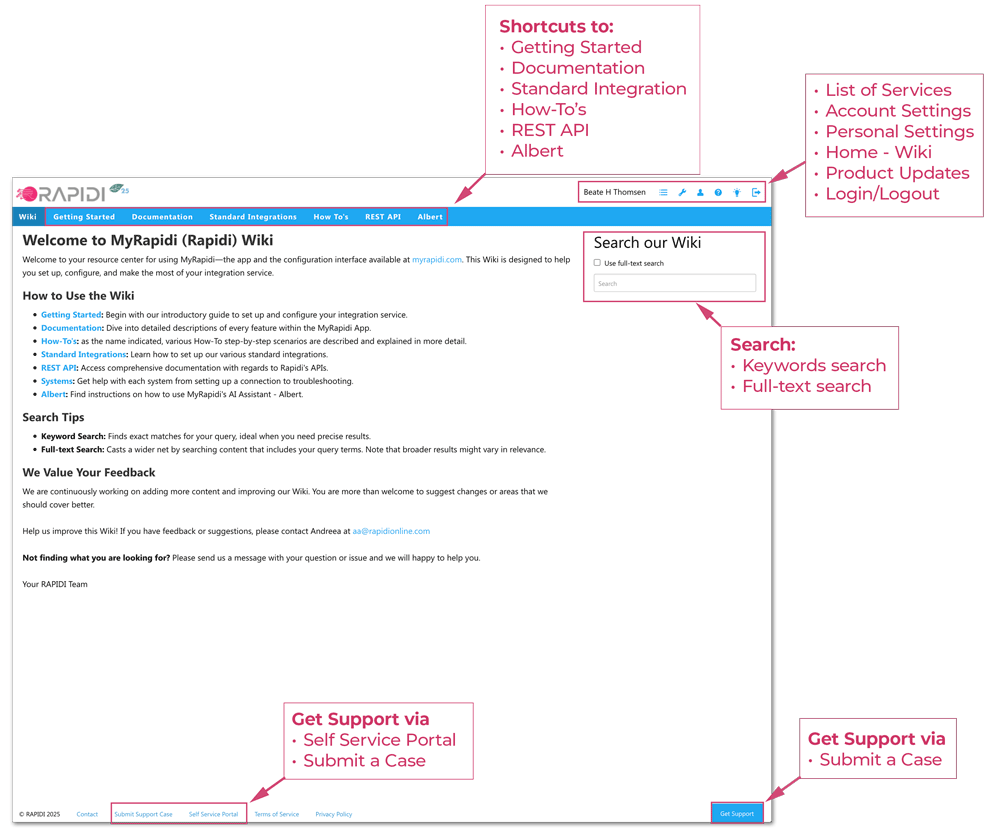
Was das Wiki enthält
Die Startseite des Wikis (nach der Anmeldung) bietet eine Willkommensseite mit folgenden Bereichen:
- Erste Schritte: Schritt-für-Schritt-Anleitungen zur Einrichtung Ihres Integrationsservice sowie wichtige Informationen zu Sicherheit und Hosting.
- Dokumentation: Ausführliche Informationen, gegliedert nach Themen, die direkt den Registerkarten der MyRapidi-App entsprechen.
- Standardintegrationen: Umfassende Anleitungen zur Konfiguration von Standardintegrationen, mit Best Practices und nützlichen Links.
- How-to-Anleitungen: Leicht zugängliche Schritt-für-Schritt-Anleitungen zu häufig gestellten Fragen und typischen Szenarien.
- REST API: Die gesamte Dokumentation zur MyRapidi REST API an einem zentralen Ort.
- Albert: Lernen Sie Albert kennen, unseren neuen KI-Agenten, der Sie auf der gesamten Plattform unterstützt.
Die Suchfunktion optimal nutzen
Das dynamische Suchwerkzeug schlägt Ihnen schon während der Eingabe passende Artikel vor. So finden Sie schnell, was Sie brauchen, ob eine bestimmte Anleitung oder eine Liste von Formeln.
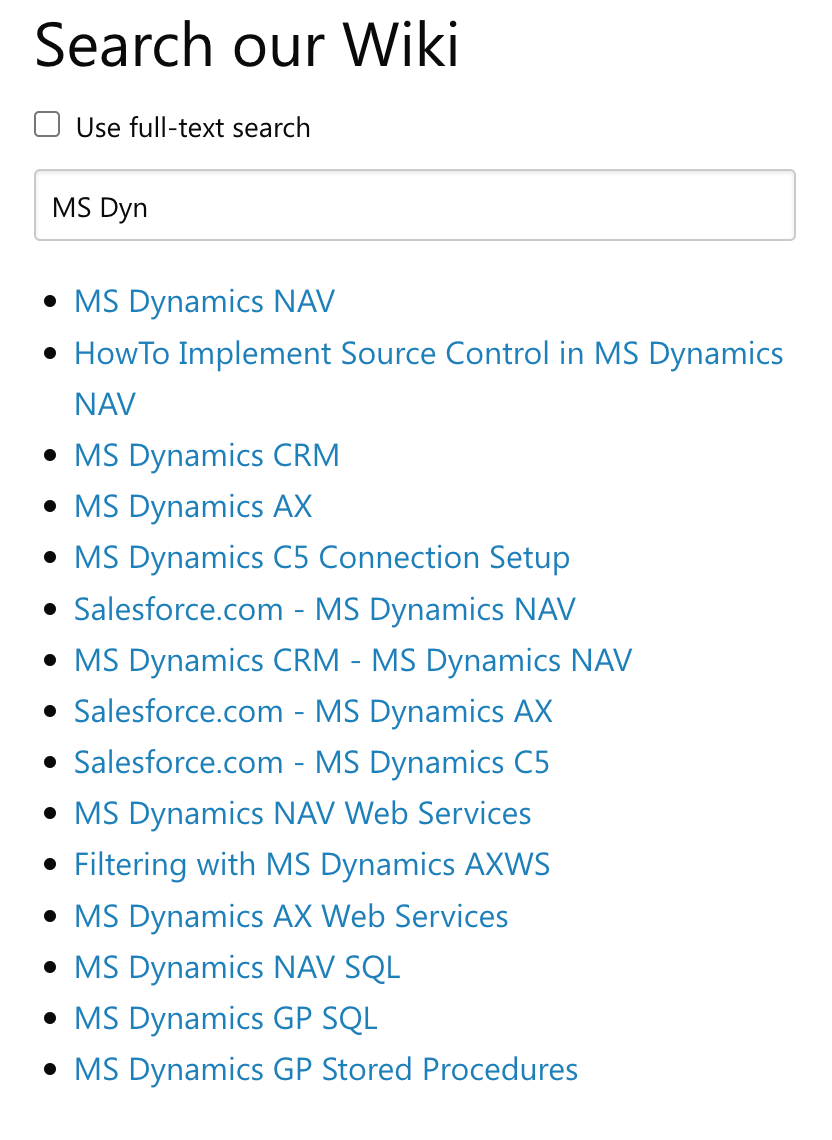
Bild: Suche nach Stichwort
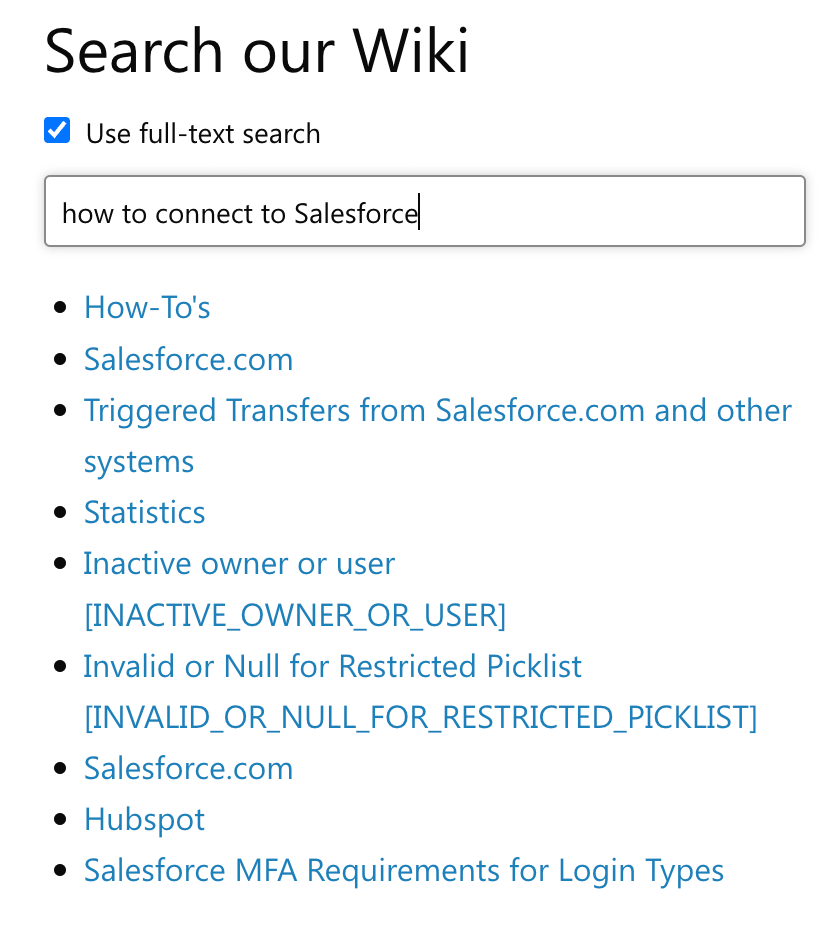
Bild: Suche mit der Volltextsuche
Seitenbezogene Hilfe aufrufen
Für kontextbezogene Unterstützung enthält jede Seite der MyRapidi-Anwendung ein Wiki-Hilfe-Symbol. Wenn Sie beispielsweise auf der Transfers-Seite auf das Symbol klicken, werden sowohl eine allgemeine als auch eine seitenbezogene Anleitung angezeigt, damit Sie die richtigen Informationen finden.
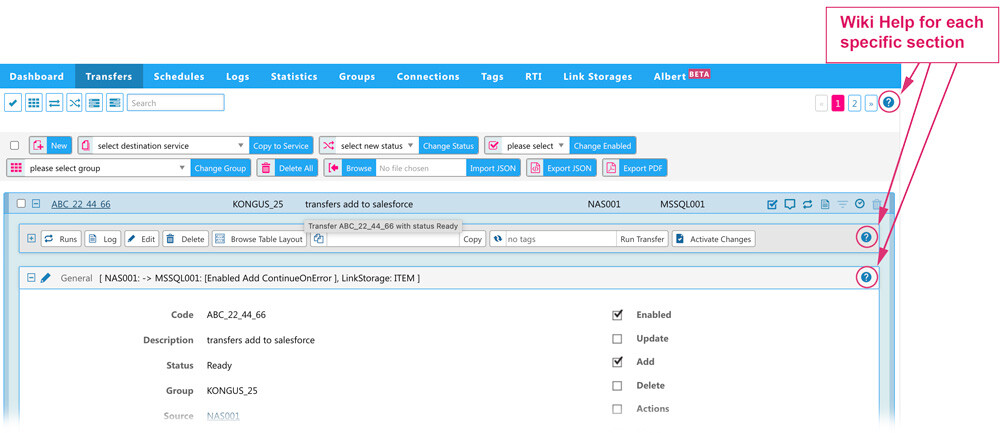
Bild: Wiki – Hilfe direkt aus der Transfers-Seite von MyRapidi aufrufen
Ihr Feedback ist uns wichtig
Ihre Vorschläge helfen uns, die Benutzerfreundlichkeit zu verbessern. Feedback senden